
หน้าเว็บ

วันเสาร์ที่ 9 กุมภาพันธ์ พ.ศ. 2556

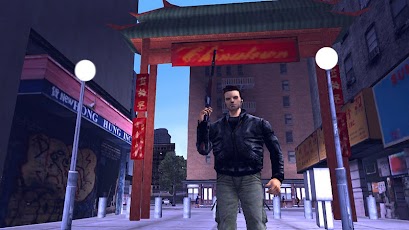
Grand theft auto 3 for Galaxy y and more เล่นได้เเน่นอนครับ ในรอมศูนย์ก็เล่นได้ !!


ก่อนอื่นเลยครับ ต้องโหลด 


นำไปไว้ใน sdcard เเล้วทำตามนี้ 

1.ปิดเครื่อง กดปุ่ม เพิ่มเสียง + ปุ่ม HOME + ปุ่ม power 

2.เลือก  apply update from sdcard > เเล้วเลือกไฟล์"Cm7 lib by yusepz.zip" เลย

เล้วลงเกมเลย 

ตัวเกม : GTA 3 APK for Android ARMV6

ไฟล์ดาต้า : GTA 3 DATA ARMV6
[Sdcard/Android/data/...วางไว้ตรงนี้..]

***เข้าเกมมาเเตะตรง Ace..อะไรนี่เเหละ เเล้วจะมีให้โหลดดาต้าเพิ่มให้กดปุ่ม HOME ออกมาครับ
***เลื่อนเเถบ status bar ลงมาเข้าเกมส์จากตรงนั้นครับ

ป.ล มีอะไรให้ถามใน facebook นะครับ ผมจะปิด cbox ละครับ

ป.ล 2 เฟรชไฟล์ EGL ไม่ทำให้ข้อมูลในเครื่องหาย หรืออะไรทั้งสิ้นครับ ไม่ต้องห่วง

เปิด CF3D เลือก Reduce Textune qulity เเละ size Use Plugin"QUALCOMM"

หลังจากที่ผมเฟรชเเล้ว เล่น GTA 3 กับ temple run brave ได้ครับ เเต่temple run brave มันเลี้ยวไม่ได้ 

ส่วนเกมอื่นอย่าง six guns,modern combat ยังไม่ได้ลอง  

เครดิต คุณ manoj ครับ



วันเสาร์ที่ 2 กุมภาพันธ์ พ.ศ. 2556

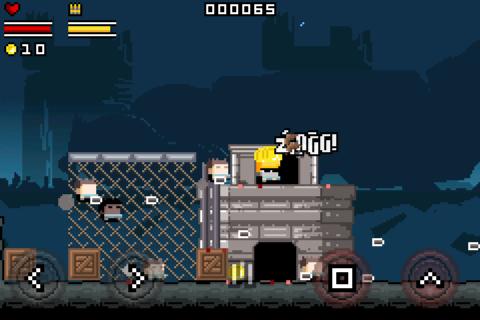
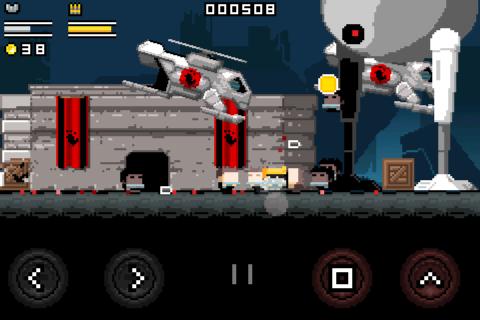
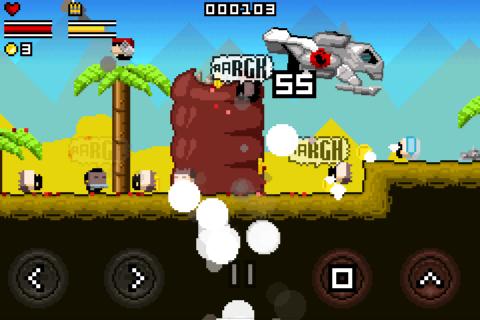
Gun Slug ถึงภาพจะไม่สวย เเต่ความมันส์ รับรองมันส์เเน่นอน


ตัวเกม : Gun Slug 1.2.2 For android

เเนวร็อคเเมน 8 bit ครับ ลองกับ IQ4 เเล้ว y น่าจะเล่นได้ครับ


Earth and Legend HD 2.0.2 เเนว RPG ภาพอลังการสุดๆ เวอร์ชั่นใหม่ ย้ายลง Sdcard ได้เเล้ว


เวอร์ชั่นนี้ ย้ายลง Sdcard ได้เอง โดยไม่ต้องใช้ link2Sd ครับ มันส์ๆมาก


ย้าย APP ลง Sdcard ด้วย App2SD โดยที่ไม่ต้อง root เครื่อง !!


ก่อนอื่นต้องขอขอบคุณ appandroidzone.com ที่ได้แนะนำเทคนิคดีๆ มีประโยชน์กับผู้ใช้งานสมาร์ทโฟนบน Android เกี่ยวกับทริกง่ายๆ วิธีการย้าย Application ต่างๆ ในมือถือ Android ไปไว้ใน SD Card ได้ง่ายๆ โดยที่ไม่ต้องไป Root เครื่องให้หมดประกัน
สำหรับโปรแกรมหรือเครื่องมือที่จำเป็นในการปฏิบัติการครั้งนี้ก็มี
1. โปรแกรม  91 PC Suite For Android ที่นี่
2. APP2SD สามารถหาดาวน์โหลดได้ที่นี่
ข้อควรระวัง! 
-แอพฯ ที่ย้ายไม่ได้คือ Google pay และ Maps
-ไม่ควรย้ายพวก Widgets เพราะมันจะหายไปใช้งานไม่ได้
-การย้ายแอพฯ ไปที่ SD Card จะทำให้เครื่องช้าลงนิดหน่อย สำหรับใครที่เครื่องแรงๆหน่อย ก็ไม่มีปัญหาครับ
วิธีย้าย App ลง SD Card
1. หลังจากที่เราลงเจ้า 91 PC Suite For Android ที่เราดาวน์โหลดมาแล้ว ก็ทำการเชื่อมต่อ มือถือ กับเครื่องคอมพิวเตอร์ของเราด้วยสาย USB
2. จากนั้นก็เปิดโปรแกรม 91 PC Suite For Android ขั้นมา บางทีเป็นภาษาประหลาด ๆ เช่น ภาษาจีน ก็ไม่ต้องตกใจไปนะครับ ให้เราเปลี่ยนภาษาเป็น ภาษาอังกฤษ เพื่อจะได้ทำความเข้าใจง่ายขึ้น

3. จากนั้นก็ไปที่ เมนู System > Apps

4. เลือกที่ SDcard เพราะเราต้องการที่จะจัดเก็บลงที่นี่ เมื่อโอเคแล้วก็กดที่ confirm เพื่อยืนยันการทำงานในขั้นตอนนี้


หลังจากนั้น ก็เข้าไปที่ App2SD (ในมือถือ) เพื่อทำการย้ายบรรดาแอปฯต่างๆ จากที่เคยย้ายไม่ได้ ทีนี้ก็จะย้ายได้แล้ว ทีนี้อยากจะย้ายแอพฯ ไหน ก็จัดการได้ตามใจ แต่ก็อย่าลืมนึกถึงข้อควรระวังที่ได้บอกไปก่อนหน้านี้นะครับ